Xodera Plugins · Bubble Native
Xodera Documents AI Native
Wandle ein Foto von Quittung oder Lieferung in ein Entwurfsformular um. Lass die KI Datum, Gesamtbetrag und weitere angeforderte Felder vorschlagen und anschließend von einer Person prüfen, bevor es gespeichert wird.
Public beta guides · Haptics instructions are in its Bubble listing
Public beta offer: free Bubble install · 7-day card trial, then US$1.50/month per plugin/project.
Dokumentation geprüft 6 November 2026
Praktische Beispiele
Aus einem Belegfoto einen Ausgabenentwurf vorausfüllen
Mehrfaches Eingeben von Händler, Datum und Gesamtbetrag verlangsamt die Aufwandserfassung; extrahierte Felder können als prüfbarer Entwurf dienen.
`fields_json = ["merchant","date","total","currency"]`; der Benutzer erfasst ein Belegbild und stimmt der Verarbeitung separat zu. Verwenden Sie nur Beispielbelege beim Testen.
Geplant: `analysis_requested` → Analyze Captured Document unter Verwendung der begrenzten exportierten Bytes/MIME/Feldnamen/Einwilligung/Anfrage‑ID → zurückgegebene Felder in Ihrem editierbaren Ausgabenformular anzeigen.
Die Aktion gibt `status`, `operation_id`, `fields_json` und `review_required` zurück. Ihr Benutzer korrigiert/genehmigt die Felder, bevor Ihr Workflow einen Aufwand erstellt.
Bei einem unsicheren Ergebnis, Read Analysis mit demselben `operation_id`; führen Sie nicht automatisch eine weitere Analyse durch. Der Widerruf der Einwilligung löscht erfasste/exportierte Daten; speichern Sie niemals rohes Base64 in einem öffentlichen Objekt oder Protokollen.
Geplant. Eine Person muss jeden vorgeschlagenen Wert vor dem Speichern überprüfen.
Lesen Sie eine Liefernotizreferenz für ein Mitarbeitenden‑Prüfformular
Ein Lagerbenutzer sollte eine vorgeschlagene Referenz/Datum überprüfen können, anstatt sie von einem fotografierten Papierbeleg abzutippen.
`fields_json = ["delivery_reference","supplier","delivery_date"]`; erfassen Sie während des Testens die relevante Seite einer Beispiel‑Liefernotiz.
Nach gesonderter Einwilligung zur Erfassung/Verarbeitung schlägt Analyze Captured Document die ausgewählten Felder vor. Das Foto neben den editierbaren Feldern anzeigen und das Personal bitten, den passenden Lieferdatensatz zu bestätigen.
Bewahren Sie das zurückgegebene `operation_id` auf, um das Ergebnis erneut zu prüfen, und `fields_json` als Vorschlag. Ihr Workflow führt die eigentliche Liefer‑Suche/Aktualisierung erst nach der Überprüfung durch das Personal durch.
Fehlende, mehrdeutige oder falsche Felder erfordern manuelle Korrektur. Ein Anbieterfehler lässt die ursprüngliche Lieferung unverändert; Read Analysis prüft das Ergebnis einer unsicheren Operation.
Geplant. Eine Person muss jeden vorgeschlagenen Wert vor dem Speichern überprüfen.
Schlagen Sie eine Geräte-Seriennummer aus einem Etikettenfoto vor
Ein Wartungsformular kann einen prüfbaren Modell-/Serienvorschlag anbieten, wenn ein Anlagenetikett schwer einzugeben ist.
`fields_json = ["manufacturer","model","serial_number"]`; erfassen Sie ein Beispielbild eines Geräteetiketts; wählen Sie Ihren KI-Anbieter in den Projekteinstellungen.
Die geplante Analyze Captured Document‑Aktion gibt vorgeschlagene Zeichenketten zurück. Zeigen Sie sie neben dem Foto an; lassen Sie den Benutzer sie korrigieren, bevor Ihr Asset‑Lookup‑ oder Wartungs‑Workflow startet.
Verwenden Sie die zurückgegebenen `fields_json`, `review_required` und `operation_id`. Behandeln Sie die Bezeichner als Text, damit Ihre App führende Nullen beibehält.
Wenn das Bild nicht lesbar ist oder das Modell eine falsche Zeichenkette vorschlägt, erlauben Sie manuelle Eingabe. Lesen Sie dieselbe Operation nach einer unsicheren Antwort, anstatt eine weitere Inferenz zu berechnen.
Geplant. Eine Person muss jeden vorgeschlagenen Wert vor dem Speichern überprüfen.
Was jetzt funktioniert
Private Beta. Fotoaufnahme ist zum Testen verfügbar. Das Extrahieren von Feldern aus dem Foto ist geplant und noch nicht in deiner App einsatzbereit.
Workflow erstellen
Geplant
Geplanter Workflow. In der aktuellen Beta noch nicht verfügbar.
Diese Beispiele verwenden App‑Datensätze wie Lesson, Message und Order. Ersetzen Sie sie durch Ihre eigenen Datentypen und Elementnamen. Beispiel‑Medienadressen müssen durch Ihre eigenen Dateien ersetzt werden.
Geplant: Wähle die Felder, die dein Formular benötigt, zum Beispiel fields_json=["title","date","total"]. Aktiviere enable_analysis_export und setze analysis_context auf das ausgewählte Konto oder den Datensatz. Diese Analyse‑Einstellungen sind in der aktuellen Erfassungs‑Version nicht verfügbar.
Den Benutzer ein Foto aufnehmen lassen und der Verarbeitung separat zustimmen lassen. Auf analysis_requested Analyze Captured Document mit den Elementen analysis_image_base64, analysis_mime_type, analysis_fields_json und analysis_consent ausführen. analysis_request_id als idempotency_key verwenden.
Speichere das zurückgegebene operation_id, request_id und den Status. Wenn der Status 'processing' ist, verwende Read Analysis zusammen mit diesem operation_id, um das Ergebnis später abzurufen.
Zeigen Sie das zurückgegebene fields_json in einem editierbaren Prüfformular. Speichern Sie genehmigte Werte erst, nachdem der Benutzer sie überprüft hat und auf Bestätigen drückt. Bewahren Sie den Originaldatensatz bis zu dieser Bestätigung auf.
Einmal konfigurieren
Erstellen oder wählen Sie Ihr Bubble‑App‑Projekt in BestPlugins → Dashboard → Plugins. Wählen Sie Xodera Documents AI Native, kopieren Sie dessen Schlüssel und öffnen Sie anschließend Bubble → Plugins → Xodera Documents AI Native, um ihn in project_api_key einzufügen. Speichern Sie einmal; verwenden Sie dann die untenstehenden Aktionen. Jeder Plugin in jedem Projekt hat einen eigenen Schlüssel.
Bitte um Kameraberechtigung und erkläre, warum das Foto benötigt wird. Die Verarbeitung erfordert eine separate Nutzervereinbarung. Wähle deinen KI-Anbieter in den Projekteinstellungen; die Nutzung wird vom Anbieter abgerechnet.
Einmal konfigurieren
- Erstellen oder wählen Sie Ihr Bubble‑App‑Projekt bei BestPlugins → Dashboard → Plugins.
- Wählen Sie dieses Plugin aus und kopieren Sie dessen Projektschlüssel.
- Öffnen Sie Bubble → Plugins → Xodera Documents AI Native; fügen Sie den Schlüssel in project_api_key ein und speichern Sie.
- Fügen Sie das Element hinzu, wählen Sie Ihre App‑Daten und erstellen Sie den untenstehenden Workflow.
- Privater Beta‑Zugang nur vorerst. Öffentliche Installation und kostenpflichtige Aktivierung sind noch nicht verfügbar.
Installation und Abonnement
For Audio Player, Video Player, Photo Editor, Audio Recorder, Files Kit and Haptics: free Bubble installation, a 7-day trial with a card, then US$1.50 per month per plugin and app project. Development and production are included, with no operation cap. File-size and feature limits still apply. Review billing and cancellation before confirming. Other plugins remain unavailable for purchase.
Speichern Sie das Ergebnis in Ihrer App
Beispiel ExpenseDraft: Eigentümer, operation_id, request_id, Status und proposed_fields_json. Nach der Überprüfung das genehmigte Datum, die Summe und weitere Felder sowie reviewed_by und reviewed_at speichern. Nur die von Ihrem Formular angeforderten Felder zuordnen. Den vollständigen Bildinhalt nicht in Protokolle oder normale Textdatensätze aufnehmen.
Fehler, Abbruch und Wiederherstellung
Wenn das Ergebnis verzögert ist, dieselbe Anfrage beibehalten und Read Analysis für das bekannte operation_id verwenden. Nicht automatisch ein neues Foto aufnehmen oder eine neue Anfrage erstellen. Wenn der Benutzer seine Einwilligung zurückzieht, das Foto löschen und das Ergebnis nicht mehr anbieten; eine bereits gesendete oder gespeicherte Kopie kann nicht zurückgerufen werden.
Funktionen und Grenzen
Geplante Bildeingabe: PNG, JPEG oder WebP, bis zu 5 MiB; fordern Sie 1–32 unterschiedliche Feldnamen an. Extrahierte Werte stets prüfen. Dies ist keine Identitätsprüfung, keine Überprüfung der Dokumentauthentizität und kein medizinisches Entscheidungstool. Gebühren des KI‑Anbieters sind separat.
Einstellungen, Aktionen und Ergebnisse
Verwenden Sie diese Namen in Bubble. Geplante Funktionen sind separat gekennzeichnet.
Verfügbare Beta‑Einstellungen
Elementeinstellungen
document_side · textbutton_label · textconsent_text · textdisabled · yes/nofields_json · textprocessing_consent_text · textanalyze_button_label · textcheck_button_label · textlanguage · textui_text_json · textZustände
capture_status · textlocal_uri · textmime_type · textdocument_side · textimage_width · numberimage_height · numbererror_code · textis_capturing · yes/noanalysis_status · textanalysis_operation_id · textanalysis_fields_json · textanalysis_error_code · textreview_required · yes/nois_analyzing · yes/noEreignisse
capture_startedcapture_succeededcapture_cancelledpermission_deniedcapture_erroranalysis_startedanalysis_readyanalysis_pendinganalysis_errorAktionen und deren Eingaben
Elementeinstellungen · 12
Geplanter Workflow. In der aktuellen Beta noch nicht verfügbar.
document_sidetext · Standard: "front"- Beispielwert
front - Beispiel Bubble Ausdruck
Capture Side Dropdown's value - Verwenden Sie den Wert des aktuellen Geschäftsdatensatzes; prüfen Sie ihn anhand der untenstehenden Grenzen.
button_labeltext · Standard: ""- Beispielwert
"" - Beispiel Bubble Ausdruck
App Texts' capture_label - Sichtbarer App-Text; leer verwendet die integrierte lokalisierte Kopie, wo unterstützt. Keine Anmeldedaten.
consent_texttext · Standard: ""- Beispielwert
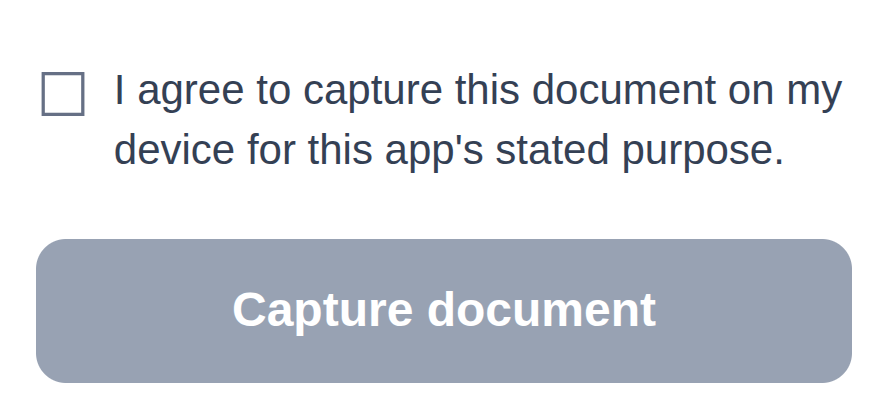
I agree to capture this non-sensitive receipt. - Beispiel Bubble Ausdruck
App Texts' capture_consent - Erklären Sie den konkreten Erfassungs-/Verarbeitungszweck und den Empfänger. Der Widerruf der Einwilligung löscht gespeicherte Bytes, nicht vorherige App‑Kopien.
disabledyes/no · Standard: false- Beispielwert
no - Beispiel Bubble Ausdruck
GuideHost's is_busy (your yes/no custom state) - Deaktivieren Sie das Element, solange Ihre App beschäftigt ist oder diese Aktion nicht verfügbar ist.
processing_consent_texttext · Standard: ""- Beispielwert
I agree to send this image to the configured AI provider for draft fields. - Beispiel Bubble Ausdruck
App Texts' processing_consent - Erklären Sie den konkreten Erfassungs-/Verarbeitungszweck und den Empfänger. Der Widerruf der Einwilligung löscht gespeicherte Bytes, nicht vorherige App‑Kopien.
analyze_button_labeltext · Standard: ""- Beispielwert
"" - Beispiel Bubble Ausdruck
App Texts' analyze_label - Sichtbarer App-Text; leer verwendet die integrierte lokalisierte Kopie, wo unterstützt. Keine Anmeldedaten.
languagetext · Standard: "auto"- Beispielwert
uk - Beispiel Bubble Ausdruck
Current User's preferred_language - Setzen Sie language=auto, um einer unterstützten Geräte‑ oder Browsersprache zu folgen. Geben Sie einen unterstützten Sprachcode ein, um ihn ausdrücklich auszuwählen.
ui_text_jsontext · Standard: ""- Beispielwert
{} - Beispiel Bubble Ausdruck
App Settings' player_labels_json (supported keys only) - Optionales JSON mit unterstützten Schaltflächenbeschriftungen. Leer lassen, um den integrierten Text zu verwenden.
enable_analysis_exportyes/no · Standard: false- Beispielwert
yes - Beispiel Bubble Ausdruck
App Settings' enable_reviewed_extraction - Geplant: Die Analyse‑Aktion darf das Foto nach beiden Nutzervereinbarungen verwenden. Standardmäßig deaktiviert.
analysis_contexttext · Standard: ""- Beispielwert
<current-user-id> - Beispiel Bubble Ausdruck
Current User's unique id - Stabiler Wert für dieses Konto oder diesen Datensatz. Eine Änderung löscht das vorherige Foto.
is_activeyes/no · Standard: true- Beispielwert
yes - Beispiel Bubble Ausdruck
GuideHost's view_is_active (your yes/no custom state) - Setzen Sie ja, solange diese Ansicht geöffnet ist. Setzen Sie nein beim Verlassen, damit die Wiedergabe oder die aktuelle Arbeit gestoppt werden kann.
fields_jsontext · Standard: "[\"title\",\"date\",\"total\"]"- Beispielwert
["title","date","total"] - Beispiel Bubble Ausdruck
Expense Settings' extraction_fields_json - JSON Array der angeforderten Extraktionsfeldnamen; die Ausgabe ist vorgeschlagene Daten zur menschlichen Überprüfung.
Aktionen und deren Eingaben · 2
Geplanter Workflow. In der aktuellen Beta noch nicht verfügbar.
Analyze Captured Document
image_base64text · Standard: —- Beispielwert
<canonical bytes from consented export> - Beispiel Bubble Ausdruck
Document Capture's analysis_image_base64 - Verwenden Sie den Wert des aktuellen Geschäftsdatensatzes; prüfen Sie ihn anhand der untenstehenden Grenzen.
mime_typetext · Standard: —- Beispielwert
image/jpeg - Beispiel Bubble Ausdruck
Document Capture's analysis_mime_type - Verwenden Sie den Wert des aktuellen Geschäftsdatensatzes; prüfen Sie ihn anhand der untenstehenden Grenzen.
fields_jsontext · Standard: —- Beispielwert
["title","date","total"] - Beispiel Bubble Ausdruck
Document Capture's analysis_fields_json - JSON Array der angeforderten Extraktionsfeldnamen; die Ausgabe ist vorgeschlagene Daten zur menschlichen Überprüfung.
consentyes/no · Standard: —- Beispielwert
yes — current processing consent - Beispiel Bubble Ausdruck
Document Capture's analysis_consent - Verwenden Sie den Wert des aktuellen Geschäftsdatensatzes; prüfen Sie ihn anhand der untenstehenden Grenzen.
idempotency_keytext · Standard: —- Beispielwert
<unchanged analysis_request_id> - Beispiel Bubble Ausdruck
Document Capture's analysis_request_id - Verwenden Sie den Wert des aktuellen Geschäftsdatensatzes; prüfen Sie ihn anhand der untenstehenden Grenzen.
environmenttext · Standard: —- Beispielwert
development - Beispiel Bubble Ausdruck
App Settings' selected_environment - Verwenden Sie den Wert des aktuellen Geschäftsdatensatzes; prüfen Sie ihn anhand der untenstehenden Grenzen.
Rückgaben
ok · yes/nostatus · textoperation_id · textrequest_id · textfields_json · texterror_code · textreview_required · yes/noRead Analysis
operation_idtext · Standard: —- Beispielwert
<returned operation_id> - Beispiel Bubble Ausdruck
Current ExpenseDraft's operation_id - Verwenden Sie den Wert des aktuellen Geschäftsdatensatzes; prüfen Sie ihn anhand der untenstehenden Grenzen.
environmenttext · Standard: —- Beispielwert
development - Beispiel Bubble Ausdruck
App Settings' selected_environment - Verwenden Sie den Wert des aktuellen Geschäftsdatensatzes; prüfen Sie ihn anhand der untenstehenden Grenzen.
Rückgaben
ok · yes/nostatus · textoperation_id · textrequest_id · textfields_json · texterror_code · textreview_required · yes/noZustände und Ereignisse
Geplanter Workflow. In der aktuellen Beta noch nicht verfügbar.
Zustände
capture_status · textAktuelles Ergebnis dieser Aktion. Verwenden Sie das passende Abschlussereignis, bevor Sie den Erfolg speichern.
local_uri · textDateistandort auf diesem Gerät. Speichern oder laden Sie die Datei separat hoch, wenn sie online behalten werden muss.
mime_type · textAktueller Wert für das ausgewählte Element. Lesen Sie ihn nach dem zugehörigen Ereignis.
document_side · textAktueller Wert für das ausgewählte Element. Lesen Sie ihn nach dem zugehörigen Ereignis.
image_width · numberAktueller Wert für das ausgewählte Element. Lesen Sie ihn nach dem zugehörigen Ereignis.
image_height · numberAktueller Wert für das ausgewählte Element. Lesen Sie ihn nach dem zugehörigen Ereignis.
error_code · textFehlermeldung für die letzte Aktion. Zeigen Sie eine hilfreiche Nachricht an und bieten Sie den entsprechenden Wiederholungsversuch an.
is_capturing · yes/noAktueller Wert für das ausgewählte Element. Lesen Sie ihn nach dem zugehörigen Ereignis.
analysis_image_base64 · textAktueller Wert für das ausgewählte Element. Lesen Sie ihn nach dem zugehörigen Ereignis.
analysis_mime_type · textAktueller Wert für das ausgewählte Element. Lesen Sie ihn nach dem zugehörigen Ereignis.
analysis_fields_json · textVorgeschlagene Werte für die angeforderten Felder. Vor dem Speichern zur Überprüfung anzeigen.
analysis_request_id · textKennzeichen für dieses Element oder diese Aktion. Bewahren Sie es zusammen mit dem zugehörigen App‑Datensatz auf. Verwenden Sie dieselbe Anforderungs‑Kennung, wenn Sie ein unsicheres Ergebnis erneut versuchen.
analysis_consent · yes/noAktueller Wert für das ausgewählte Element. Lesen Sie ihn nach dem zugehörigen Ereignis.
analysis_export_status · textAktuelles Ergebnis dieser Aktion. Verwenden Sie das passende Abschlussereignis, bevor Sie den Erfolg speichern.
analysis_export_error · textFehlermeldung für die letzte Aktion. Zeigen Sie eine hilfreiche Nachricht an und bieten Sie den entsprechenden Wiederholungsversuch an.
analysis_image_bytes · numberAktueller Wert für das ausgewählte Element. Lesen Sie ihn nach dem zugehörigen Ereignis.
Ereignisse
capture_startedWenn dieses Ereignis eintritt, lesen Sie die zugehörigen Zustände aus demselben Element.
capture_succeededWenn dieses Ereignis eintritt, lesen Sie die zugehörigen Zustände aus demselben Element.
capture_cancelledWenn dieses Ereignis eintritt, lesen Sie die zugehörigen Zustände aus demselben Element.
permission_deniedWenn dieses Ereignis eintritt, lesen Sie die zugehörigen Zustände aus demselben Element.
capture_errorWenn dieses Ereignis eintritt, lesen Sie die zugehörigen Zustände aus demselben Element.
analysis_requestedWenn dieses Ereignis eintritt, lesen Sie die zugehörigen Zustände aus demselben Element.
analysis_export_errorWenn dieses Ereignis eintritt, lesen Sie die zugehörigen Zustände aus demselben Element.
analysis_clearedWenn dieses Ereignis eintritt, lesen Sie die zugehörigen Zustände aus demselben Element.
Fragen, die Entwickler stellen
Überprüft es die Identität oder Dokumente?
Nein. Es schlägt Textfelder zur Überprüfung vor. Ein erfasstes Dokumentenbild stellt keine Identität, Authentizität oder eine medizinische/finanzielle Schlussfolgerung fest.
Wie funktioniert das Abonnement?
Geplante Preisgestaltung: Die Installation des Plugins in Bubble ist kostenlos. Der Zugriff auf BestPlugins ist ein separates Abonnement für jedes Plugin in jedem Bubble App‑Projekt: 7 Tage kostenlos, dann US$1.50 pro Monat. Development und Live sind enthalten. Es gibt keine feste Obergrenze für die Anzahl der Vorgänge; Dateigrößen‑ und Funktionslimits gelten weiterhin. Der Checkout ist noch nicht geöffnet. Der Aktivierungsbildschirm zeigt das erste Rechnungsdatum und die Kündigungsbedingungen.
Verwandte Anleitungen
Marketplace‑Veröffentlichung ausstehend
Forum‑Anleitung nicht veröffentlicht
Für Hilfe geben Sie an, welches Plugin und Gerät Sie verwenden, welche Aktion Sie versucht haben und was passiert ist. Verwenden Sie ein Beispiel ohne persönliche Daten. Teilen Sie niemals Ihren Schlüssel oder private Dateien.